10 trucos ocultos del iPhone que vas a usar todos los días
Copiar el texto de una foto, bloquear apps con Face ID o usar el teclado como ratón: diez trucos del iPhone con pasos para iOS 27.
Usamos el iPhone cientos de veces al día, pero casi siempre para lo mismo. Y tiene funciones muy útiles que no se ven a simple vista: no tienen icono propio ni aparecen al encenderlo por primera vez.
Aquí tienes diez que te van a ahorrar tiempo de verdad. No son curiosidades para enseñar una vez y olvidar: son cosas que usarás cada día. Todas vienen de serie, sin instalar nada, y en cada una te digo qué iPhone necesitas y si también funciona en el iPad.
1. El teclado se convierte en ratón
Colocar el cursor en el sitio exacto tocando con el dedo es desesperante. Sobre todo cuando quieres corregir una letra en mitad de una palabra.
El truco es convertir el teclado en un panel táctil, como el de un portátil:
- Mientras escribes, mantén pulsada la barra espaciadora.
- Cuando las letras desaparezcan y el teclado se quede en gris, desliza el dedo sin soltarlo. El cursor se mueve con él.
- Suelta el dedo donde quieras dejar el cursor.
Funciona en cualquier app en la que escribas: WhatsApp, Notas, Mail, el buscador de Safari…
En el iPad: toca el teclado con dos dedos a la vez y deslízalos.
2. Copia el texto de cualquier foto
Un número de teléfono en un cartel, la contraseña del wifi en la pegatina del router, una receta en un libro. En lugar de copiarlo a mano, hazle una foto y copia el texto directamente. Apple lo llama Texto en vivo.
- Abre la foto en la app Fotos.
- Mantén pulsada una palabra y arrastra los puntos azules para elegir el texto que quieres.
- Toca Copiar. Ya puedes pegarlo donde quieras.
Si el texto es un teléfono, una dirección de correo o una web, al tocarlo te ofrece llamar, escribir o abrirla directamente. También funciona sin hacer la foto: abre la Cámara, apunta al texto y toca el botón de texto que aparece en la esquina.
Si no te funciona, revisa que esté activado en Ajustes > General > Idioma y región > Texto en vivo.
Necesitas: iPhone XS, XR o posterior. En el iPad: sí, en modelos compatibles.
3. Recorta a una persona o un objeto de una foto
Puedes separar a una persona, una mascota o un objeto del fondo de la foto en un segundo, sin apps de edición. Es perfecto para crear stickers para WhatsApp o para pegar a alguien en otra imagen.
- Abre la foto en Fotos.
- Mantén el dedo sobre la persona u objeto hasta que notes una pequeña vibración y aparezca un contorno brillante.
- Elige Copiar, Compartir o Añadir sticker.
Funciona mejor con personas y animales que con objetos. Si el fondo es muy parecido al sujeto, puede llevarse algún trozo de más.
Necesitas: iPhone XS, XR o posterior. En el iPad: sí, en modelos compatibles.
4. Escanea documentos con la app Notas
No necesitas descargar ninguna app de escáner. La app Notas endereza la hoja, recorta los bordes y la deja limpia, como si la hubieras pasado por un escáner de verdad.
- Abre Notas y crea una nota nueva.
- Toca el botón del clip (adjuntar) y elige Escanear documentos.
- Coloca la hoja delante de la cámara. Si está en automático, hace la foto sola cuando la detecta; si no, pulsa el botón del obturador.
- Escanea todas las páginas que necesites y toca Guardar.
El documento se queda dentro de la nota. Para enviarlo como PDF, tócalo y usa el botón de compartir.
Truco dentro del truco: la app Archivos también escanea. Toca los tres puntos de arriba y elige Escanear documentos: así el PDF se guarda directamente en una carpeta.
En el iPad: sí, igual que en el iPhone.
5. Captura de una página web entera
Si haces una captura de pantalla normal en Safari, solo guardas lo que se ve. Pero puedes guardar la página completa, de arriba abajo, aunque sea larguísima.
- Abre la página en Safari.
- Haz una captura de pantalla como siempre: pulsa a la vez el botón lateral y el botón de subir volumen.
- Toca la miniatura de la captura en cuanto aparezca.
- Arriba, elige Página completa.
- Toca OK y guárdala como PDF en Archivos.
Es muy útil para guardar una receta, una reserva o unas instrucciones y leerlas luego sin conexión.
En el iPad: sí.
6. La Calculadora también convierte monedas y medidas
Desde iOS 18, la Calculadora del iPhone esconde un conversor. Sirve para pasar euros a dólares o libras, kilómetros a millas, grados Fahrenheit a Celsius, o tazas a mililitros cuando una receta viene en medidas americanas.
- Abre la Calculadora.
- Toca el botón con el icono de la calculadora, abajo a la izquierda.
- Activa Conversión.
- Toca el nombre de cada unidad para elegir de cuál a cuál quieres convertir.
Las monedas se actualizan solas cuando tienes conexión a internet.
En el iPad: sí, el iPad tiene Calculadora desde iPadOS 18.
7. Atajos escondidos en los iconos de las apps
Casi todas las apps tienen un menú oculto con sus acciones más usadas. Te ahorra abrir la app y buscar entre menús.
- Mantén pulsado el icono de una app en la pantalla de inicio, sin moverlo.
- Aparece un menú con acciones directas.
Algunos ejemplos útiles:
- Cámara: abrir directamente en modo selfie o vídeo.
- Notas: crear una nota nueva o escanear un documento.
- Ajustes: ir directo al wifi, la batería o el Bluetooth.
- WhatsApp: abrir la cámara o escribir a tus chats más recientes.
En el iPad: sí.
8. Bloquea o esconde una app con Face ID
Le dejas el móvil a alguien para que vea una foto y empieza a curiosear. Con este truco, las apps que elijas piden tu cara (o tu código) para abrirse.
- Mantén pulsado el icono de la app.
- Toca Requerir Face ID (o Touch ID o código, según tu iPhone).
- Confírmalo con tu cara o tu código.
Además de pedir tu cara, sus mensajes no se verán en las notificaciones ni en las búsquedas.
Si quieres ir un paso más allá, puedes ocultarla: en el paso 3 elige Ocultar y requerir Face ID. La app desaparece de la pantalla de inicio y se guarda en la carpeta Ocultas, al final de la Biblioteca de apps. Para abrirla, tienes que entrar en esa carpeta con tu cara.
Ten en cuenta:
- Algunas apps de Apple, como Ajustes, Cámara, Calculadora o Mapas, no se pueden bloquear.
- Las apps que vienen instaladas de serie no se pueden ocultar.
- El bloqueo solo se aplica en ese dispositivo. Si tienes iPhone y iPad, tienes que hacerlo en los dos.
Necesitas: iOS 18 o posterior. En el iPad: sí, con iPadOS 18 o posterior.
9. Sonidos de lluvia o del mar, sin apps
El iPhone trae sonidos relajantes de serie: lluvia, mar, arroyo, ruido blanco y varios más. Sirven para concentrarte, tapar el ruido de la calle o dormirte, y se pueden mezclar con tu música.
- Abre el Centro de control deslizando el dedo hacia abajo desde la esquina superior derecha.
- Mantén pulsado el botón Sonidos de fondo.
- Toca el icono para que empiece a sonar y elige el sonido que más te guste.
Si no ves ese botón, añádelo: en el Centro de control, mantén pulsado un espacio vacío, toca Añadir un control y busca Sonidos de fondo.
Para dormir, ve a Ajustes > Accesibilidad > Audio y elementos visuales > Sonidos de fondo y activa el temporizador. Así se apagan solos al cabo del tiempo que elijas.
Necesitas: iOS 15 o posterior (el temporizador, iOS 26 o posterior). En el iPad: sí.
10. Toca la parte de atrás del iPhone
Lo mejor para el final: puedes convertir la parte de atrás del iPhone en un botón invisible. Con dos o tres toques rápidos en la tapa trasera, el iPhone hace lo que tú le digas: una captura de pantalla, encender la linterna, abrir la cámara o activar el modo silencio.
- Ve a Ajustes > Accesibilidad > Tocar.
- Baja hasta el final y entra en Tocar atrás.
- Elige Tocar dos veces o Triple toque.
- Selecciona la acción. Por ejemplo, Captura de pantalla o Linterna.
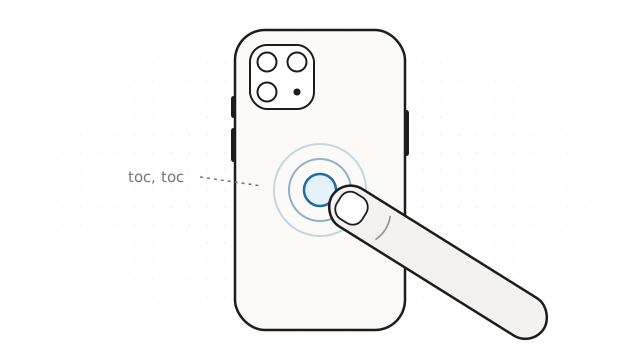
Ahora da dos toques secos en la parte de atrás del iPhone, más o menos donde está el logotipo. Con funda también suele funcionar.
Un consejo: usa dos toques para lo que más utilices y tres toques para algo menos frecuente. Así evitas activarlo sin querer.
Necesitas: iPhone 8 o posterior. Algunas webs dicen que solo funciona desde el iPhone 15, pero no es así: lleva disponible desde iOS 14. En el iPad: no, es exclusivo del iPhone.
¿Dónde funciona?
Todos los pasos están comprobados en un iPhone con la última versión de iOS 27, y los del iPad, en un iPad.
| Truco | iPhone necesario | iPad |
|---|---|---|
| 1. Teclado como ratón | Cualquiera con iOS actual | Sí (con dos dedos) |
| 2. Copiar texto de fotos | XS, XR o posterior | Sí |
| 3. Recortar de una foto | XS, XR o posterior | Sí |
| 4. Escanear documentos | Cualquiera con iOS actual | Sí |
| 5. Captura de página completa | Cualquiera con iOS actual | Sí |
| 6. Conversor de la Calculadora | Con iOS 18 o posterior | Sí |
| 7. Atajos en los iconos | Cualquiera con iOS actual | Sí |
| 8. Bloquear u ocultar apps | Con iOS 18 o posterior | Sí |
| 9. Sonidos de fondo | Con iOS 15 o posterior | Sí |
| 10. Tocar atrás | iPhone 8 o posterior | No |
Si tienes una versión anterior de iOS, algunos menús pueden llamarse de otra forma. Para ver tu versión, entra en Ajustes > General > Información.
Prueba hoy uno o dos y quédate con los que encajen contigo. Al cabo de una semana no sabrás cómo vivías sin ellos.