Cómo pasar WhatsApp de Android a iPhone sin perder ningún chat
Se puede, gratis y de forma oficial, pero con una condición que pilla a mucha gente. Paso a paso, qué se pasa y qué no, y qué hacer si ya tienes el iPhone.
Respuesta corta: sí, se puede pasar todo tu WhatsApp de Android a iPhone, gratis y de forma oficial: chats, fotos, vídeos y audios. Pero hay una condición importante: el iPhone tiene que estar recién estrenado o borrado. La transferencia solo se puede hacer mientras configuras el iPhone por primera vez.
Si todavía no has encendido tu iPhone nuevo, estás de suerte: sigue leyendo antes de tocarlo.
Por qué no es tan fácil como parece
Mucha gente piensa que basta con hacer una copia de seguridad en el Android y recuperarla en el iPhone. Pero no funciona así.
En Android, WhatsApp guarda la copia en Google Drive. En el iPhone, la busca en iCloud. Son dos “armarios” distintos que no se hablan entre sí: el iPhone no sabe abrir una copia de Google Drive.
Por eso Apple y WhatsApp crearon un camino directo: el Android le pasa los chats al iPhone por wifi, de móvil a móvil, sin pasar por ninguna nube. Ese camino es la app Pasar a iOS, y solo se puede usar durante la configuración inicial del iPhone.
Antes de empezar
Comprueba que tienes todo esto:
- Un iPhone nuevo o borrado, que esté en la pantalla de bienvenida.
- El mismo número de teléfono en el iPhone que el que usabas en WhatsApp en Android.
- Tu PIN de WhatsApp, si tienes activada la verificación en dos pasos: te lo pedirá al iniciar sesión en el iPhone. Si no sabes qué es, te lo explico en Verificación en dos pasos: qué es y cómo activarla.
- Los dos móviles enchufados a la corriente y conectados a la misma red wifi.
- WhatsApp actualizado en el Android.
- Espacio suficiente en el iPhone para todo lo que vas a pasar.
- Android 5 o posterior e iOS 15.5 o posterior. Cualquier móvil de los últimos años lo cumple.
Cómo hacerlo
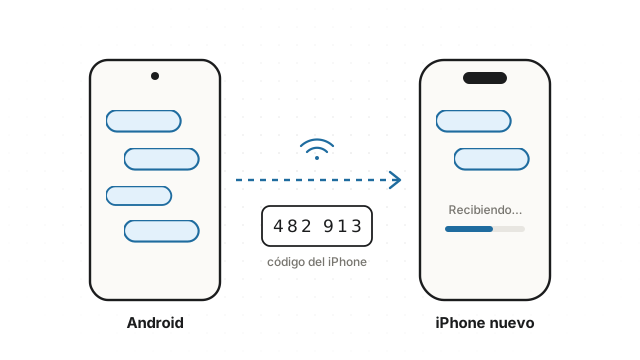
- Enciende el iPhone y sigue la configuración hasta llegar a la pantalla Transferir tus apps y datos. Ahí, elige Desde Android.
- En el Android, descarga la app Pasar a iOS desde Google Play y ábrela.
- El iPhone te enseñará un código. Escríbelo en el Android.
- El iPhone crea una red wifi temporal. Conecta el Android a ella cuando te lo pida.
- En la lista de lo que quieres pasar, marca WhatsApp (y lo demás que quieras: fotos, contactos, mensajes…).
- En el Android se abrirá WhatsApp para preparar tus chats. Pulsa Iniciar, espera a que termine y vuelve a Pasar a iOS para continuar.
- Cuando acabe, termina de configurar el iPhone.
- Instala WhatsApp desde la App Store, ábrelo e inicia sesión con el mismo número. Te ofrecerá recuperar los chats: acepta y espera a que termine.
Ten paciencia: si tienes muchos vídeos y fotos, puede tardar un buen rato. No toques ninguno de los dos móviles mientras tanto.
Con Android 17 o posterior, aún más fácil
Si tu Android tiene Android 17 o posterior, ni siquiera necesitas instalar Pasar a iOS. Según la guía oficial de Apple, basta con escanear un código QR que aparece en el iPhone durante la configuración. Además, te permite pasar la eSIM (tu número) al iPhone en el mismo proceso.
Preguntas frecuentes
Ya he configurado el iPhone. ¿Qué hago?
Por desgracia, solo hay una forma oficial: borrar el iPhone y empezar de nuevo. Apple lo dice tal cual en su guía: si ya terminaste la configuración, tienes que borrar el dispositivo.
Antes de borrarlo, guarda lo que ya tengas en él (fotos nuevas, notas…) con una copia en iCloud. Después, ve a Ajustes > General > Transferir o restablecer el iPhone > Borrar contenidos y ajustes, y repite el proceso desde el paso 1.
¿Qué se pasa y qué no?
Se pasan todos tus chats, con sus fotos, vídeos, audios y documentos. Lo que no se pasa, según recogen varios medios a partir de la información de WhatsApp, es el historial de llamadas de WhatsApp, tu nombre de perfil y los mensajes de pagos. Ninguno de los tres es grave: el nombre lo vuelves a poner en un segundo.
¿Se borran los chats del Android?
No. Tus chats siguen en el Android hasta que borres WhatsApp o el propio móvil. Eso sí, WhatsApp solo funciona en un móvil principal a la vez, así que, en cuanto lo actives en el iPhone, el del Android dejará de recibir mensajes. Es buena idea no borrar el Android hasta comprobar que todo ha llegado bien al iPhone.
¿Y esos programas que prometen hacerlo sin borrar el iPhone?
Si buscas en internet, verás programas para el ordenador que dicen pasar WhatsApp sin borrar el iPhone. Casi todos son de pago y no son oficiales: ni Apple ni WhatsApp los respaldan.
Además, para funcionar, tienen acceso a todas tus conversaciones. Mi consejo: usa la vía oficial, aunque tengas que borrar el iPhone. Es gratis, es segura y tus chats no pasan por manos de nadie.
¿Y al revés, de iPhone a Android?
También se puede, pero el proceso depende de la marca del Android (Samsung, Google Pixel…), porque cada una tiene su propia herramienta. Lo contaré en otro artículo.
¿Dónde funciona?
Para pasar WhatsApp de Android a iPhone necesitas Android 5 o posterior y un iPhone con iOS 15.5 o posterior. La vía del código QR, sin instalar apps, necesita Android 17 o posterior. Los nombres de los menús del Android pueden cambiar un poco según la marca.
Este artículo está hecho con la información oficial de Apple y de WhatsApp, a falta de un Android para probarlo en primera persona. Si al hacerlo ves algo distinto, cuéntamelo y lo actualizo.