Cómo saber si tu contraseña se ha filtrado y qué hacer después
Compruébalo gratis en el iPhone, en Chrome, en Edge o con tu correo, y descubre qué cambiar primero si aparece alguna contraseña filtrada.

Te salta un aviso en el móvil: “Esta contraseña ha aparecido en una filtración de datos”. O lees en las noticias que han robado los datos de una tienda en la que compraste hace años. Y te quedas con la duda: ¿me afecta?, ¿qué hago?
No te agobies: comprobarlo es gratis y lleva cinco minutos. Te enseño a hacerlo en el iPhone, en el ordenador y con tu correo, y qué cambiar primero si sale algo.
Antes de empezar
Dos ideas que te quitan mucho agobio:
- Filtrada no significa que te hayan entrado. Quiere decir que esa contraseña está en una lista que circula por internet. El peligro es que alguien la pruebe en tus cuentas, y por eso conviene cambiarla cuanto antes.
- No es lo mismo tu correo que tu contraseña. Que tu correo aparezca en una filtración quiere decir que estaba en la base de datos robada de alguna web. A veces se filtró también la contraseña de esa web y a veces no. Las herramientas de abajo te dicen cuál es tu caso.
Solo necesitas el iPhone, el iPad o el ordenador que usas cada día. Nada de instalar apps.
Paso a paso: compruébalo en tres sitios
En el iPhone o el iPad
Si guardas las contraseñas en el iPhone, él mismo las vigila.
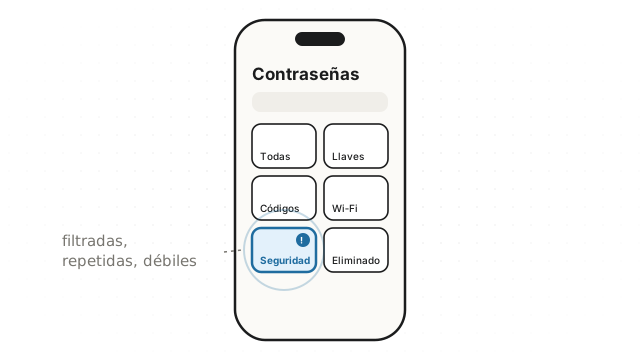
- Abre la app Contraseñas (el icono de la llave).
- Toca Seguridad.
- Verás tus contraseñas con problemas. Las comprometidas son las filtradas: esas, primero. Debajo pueden salir las reutilizadas (las usas en más de un sitio) y las poco seguras (fáciles de adivinar).
- Toca una cuenta y después Cambiar contraseña: te lleva a la web o la app para cambiarla.
Para que te avise solo en el futuro, comprueba que el aviso está activado: Ajustes > Apps > Contraseñas > Detección de contraseñas comprometidas.
En el ordenador, con Chrome o con Edge
Los dos navegadores revisan las contraseñas que tengas guardadas en ellos.
En Chrome:
- Pulsa los tres puntos de arriba a la derecha (Más).
- Entra en Contraseñas y Autocompletar > Gestor de contraseñas de Google.
- Pulsa Revisión. Arriba salen las Contraseñas vulneradas: pulsa en la flecha de al lado para verlas y cambiarlas.
Si usas otro navegador pero guardas tus contraseñas en tu cuenta de Google, entra en passwords.google.com y pulsa Ir a Revisión de contraseñas. Así lo explica la ayuda oficial de Google.
En Edge:
- Pulsa los tres puntos de arriba a la derecha y entra en Configuración.
- Ve a Contraseñas y autocompletar > Microsoft Password Manager.
- Busca la Comprobación de seguridad de contraseñas y ábrela. Ahí salen las contraseñas filtradas, con un botón para cambiarlas.
Edge llama a esto Monitor de contraseñas. Según Microsoft, se activa solo si has iniciado sesión y sincronizas tus contraseñas.
Con tu correo, en Have I Been Pwned
Esta web gratuita, que también recomienda INCIBE, te dice en qué filtraciones ha aparecido tu correo. Sirve aunque no guardes las contraseñas en ningún sitio.
- Entra en haveibeenpwned.com. Está en inglés, pero no hace falta saberlo.
- Escribe tu correo y pulsa Check.
- Si sale en verde (Good news), tu correo no está en ninguna filtración conocida. Si sale en rojo (Oh no — pwned!), verás una lista con cada web filtrada, la fecha y qué datos se robaron. Fíjate en si pone Passwords: ahí se filtró la contraseña.
- Pulsa Notify Me para que te avise por correo si sale en una filtración nueva. Te mandará un correo para confirmar.
Qué hacer si sale algo (en este orden)
- Primero, tu correo. Si la contraseña filtrada es la de tu correo, o la usas también en él, cámbiala antes que nada. Con tu correo, alguien puede pedir “he olvidado mi contraseña” en todas tus demás cuentas.
- Cambia la filtrada y todas sus gemelas. Si usabas esa misma contraseña en otras webs, cámbiala en todas. Es justo lo que prueban los atacantes: la contraseña robada en una web, en todas las demás.
- Que la invente el móvil o el navegador. Al crear la nueva, acepta la contraseña segura que te propone el iPhone, Chrome o Edge. No tienes que recordarla: se guarda sola.
- Cierra las sesiones abiertas. En los ajustes de seguridad de casi todas las cuentas hay una lista de dispositivos conectados. Si ves alguno que no es tuyo, ciérralo.
- Activa la verificación en dos pasos. Así, aunque alguien tenga tu contraseña, no podrá entrar. Te explico cómo en este artículo sobre la verificación en dos pasos.
- Desconfía de los avisos que te lleguen. Después de una filtración famosa llegan correos y SMS falsos que dicen “cambia tu contraseña aquí”. Cámbiala siempre entrando tú en la app o escribiendo la web, nunca desde un enlace de un mensaje.
Si algo no sale como esperas
- Te avisa de una cuenta que ya no usas. Cambia la contraseña si esa misma la usas en otro sitio. Si no, borra la cuenta de la lista para que deje de avisarte.
- Han anunciado una filtración y no te sale nada. Las herramientas tardan días o semanas en añadir las filtraciones nuevas. Vuelve a mirarlo más adelante o deja puesto el aviso de Have I Been Pwned.
- Has buscado el “informe de la web oscura” de Google. Muchos artículos todavía lo recomiendan, pero Google lo cerró en febrero de 2026. Usa en su lugar la revisión de contraseñas de arriba.
- No te sale nada en Seguridad, en Revisión ni en la comprobación de Edge. Solo revisan las contraseñas que guardas en ellos. Si las apuntas en una libreta o las recuerdas de memoria, usa Have I Been Pwned.
Truco extra: si cambias muchas contraseñas seguidas y alguna web se lía, el iPhone guarda las anteriores. En Contraseñas, toca Todas, toca la cuenta y después Ver historial: verás cada versión con la fecha en que la cambiaste.
¿Dónde funciona?
- iPhone y iPad: la app Contraseñas existe desde iOS 18 y iPadOS 18. Lo he comprobado en un iPhone con iOS 27 y en un iPad con iPadOS 27.
- Ordenador: lo he comprobado en Windows 11 con Chrome y con Edge. En Mac funciona igual en los dos navegadores.
- Android: no lo he podido probar en un móvil Android. Según Google, la revisión se hace igual desde Chrome o desde passwords.google.com. Los menús de Ajustes cambian según la marca del móvil.
- Have I Been Pwned: funciona en cualquier navegador.
Cinco minutos y sabes si tienes un problema. Y si lo tienes, ya sabes qué cambiar primero.