Cómo liberar espacio en Windows 11 sin borrar nada importante
Siete formas de recuperar gigas en Windows 11, de la más segura a la que más cuidado pide, y la casilla que puede borrar tus Descargas sin avisar.
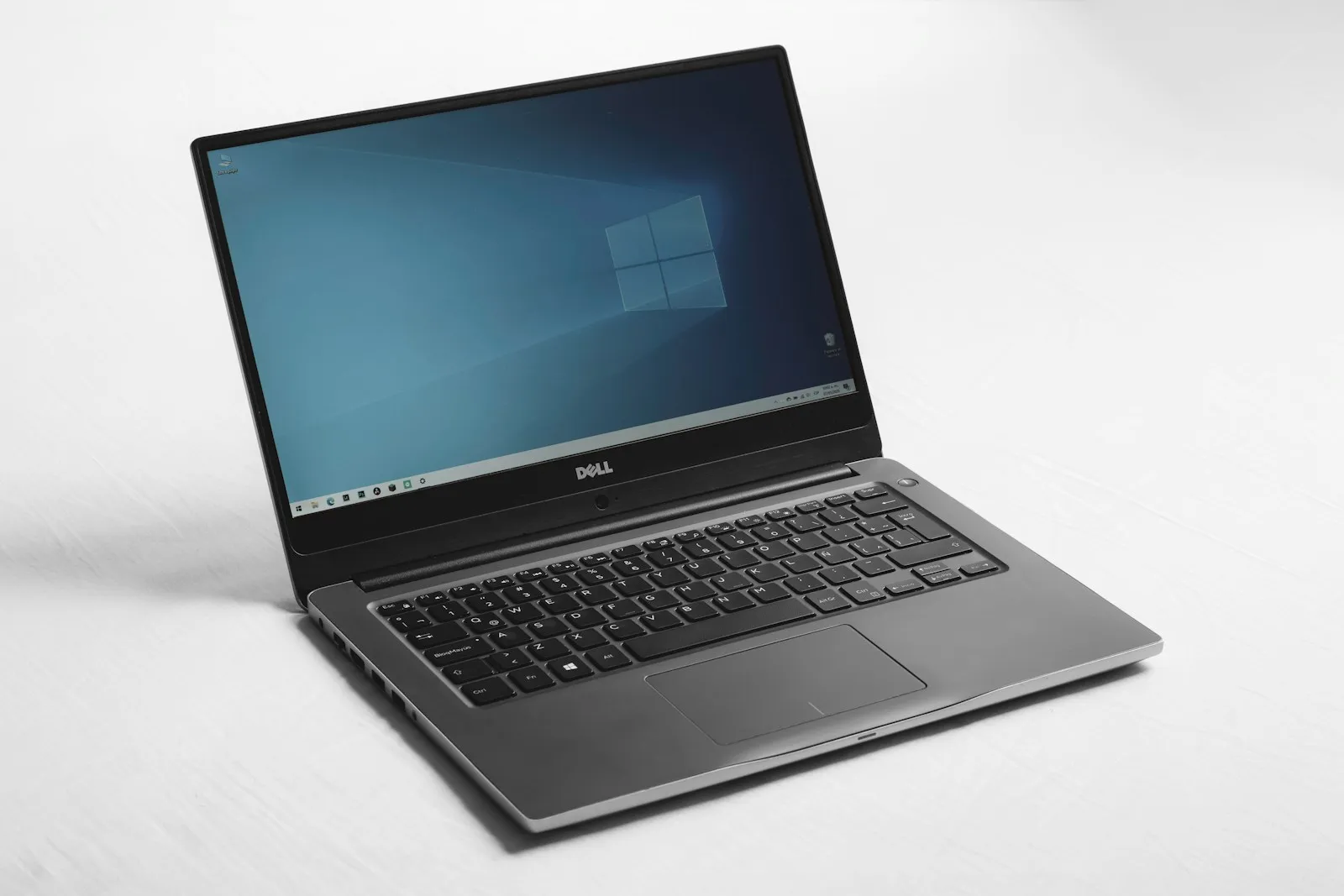
Aparece el aviso de “espacio insuficiente”, Windows no quiere actualizarse y el portátil va a trompicones. Lo fácil sería borrar cosas a lo loco, pero da miedo cargarse algo que no debes.
Tranquilo: Windows 11 trae todo lo necesario para liberar espacio sin instalar nada. En esta guía tienes siete formas, ordenadas de la más segura a la que más cuidado pide. Empieza por la primera y para cuando hayas recuperado bastante.
Antes de empezar: mira qué ocupa tu disco
- Abre Configuración (pulsa a la vez las teclas Windows + I).
- Entra en Sistema > Almacenamiento.
- Arriba verás cuánto espacio tienes ocupado y cuánto queda libre. Apunta la cifra: al final podrás comparar.
Debajo aparece qué está ocupando más: aplicaciones, archivos temporales, documentos, fotos…
1. Borra los archivos temporales (con una trampa)
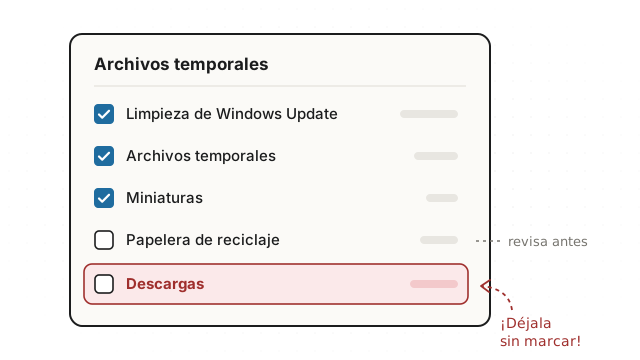
Windows acumula archivos que ya no sirven: restos de instalaciones, miniaturas de fotos, informes de errores… Se pueden borrar sin miedo. Pero en esa misma lista hay una casilla que no es lo que parece.
- En Sistema > Almacenamiento, entra en Archivos temporales.
- Espera unos segundos a que Windows calcule cuánto ocupa cada cosa.
- Antes de nada, mira la casilla Descargas. Si está marcada, Windows borra todo lo que haya en tu carpeta de Descargas: documentos, fotos, instaladores… Normalmente viene desmarcada, pero compruébalo y déjala así, salvo que hayas revisado antes la carpeta.
- Mira también la Papelera de reciclaje. Si la marcas, lo que haya dentro desaparece para siempre. Échale un vistazo antes.
- Marca el resto y pulsa Quitar archivos.
No es poca cosa: en el portátil donde he comprobado esta guía, los archivos temporales sumaban 15 GB.
Si conoces el Liberador de espacio en disco de toda la vida, esta pantalla es su versión moderna: borra el mismo tipo de archivos, pero desde Configuración.
2. Quita los restos de las actualizaciones
Cada vez que Windows se actualiza, guarda una copia de lo anterior por si algo sale mal. Con el tiempo, esas copias pueden ocupar varios gigas.
- En la misma pantalla de Archivos temporales, busca Limpieza de Windows Update.
- Si aparece, márcala y pulsa Quitar archivos.
Si acabas de pasar a una versión nueva de Windows, también puede aparecer Instalaciones anteriores de Windows, que suele ocupar mucho. Si no ves ninguna de las dos, sáltate este paso (en el portátil donde he comprobado esta guía no aparecían).
El único “pero”: después ya no podrás volver a la versión anterior de Windows. Si el portátil va bien con la actual, no lo echarás de menos. Si da problemas desde la última actualización, resuélvelos antes de borrar esto.
3. Sigue las recomendaciones de limpieza
Windows te propone él solo qué podrías borrar, pero no borra nada sin que tú lo elijas.
- Vuelve a Sistema > Almacenamiento.
- Entra en Recomendaciones de limpieza.
- Revisa cada apartado: Archivos grandes o sin usar, Archivos sincronizados con la nube y Aplicaciones sin usar.
- Marca solo lo que tengas claro que sobra y pulsa Limpiar en cada apartado.
Es la forma más rápida de encontrar ese vídeo de 4 GB que descargaste hace un año y del que ya ni te acordabas.
4. Desinstala los programas que no usas
Juegos que ya no abres, programas de prueba que venían con el portátil, apps que instalaste una vez… Suelen ser lo que más ocupa.
- En Configuración, entra en Aplicaciones > Aplicaciones instaladas.
- Cambia el orden a Tamaño (de mayor a menor). Así salen primero las que más ocupan.
- En la que quieras quitar, pulsa los tres puntos de la derecha > Desinstalar.
Si no sabes para qué sirve un programa (un nombre raro de Intel, AMD, Realtek…), no lo quites: suelen ser controladores que el portátil necesita.
5. Deja tus archivos en la nube con OneDrive
Si usas OneDrive, tus archivos pueden quedarse en la nube y descargarse solo cuando los abras. Los sigues viendo en la carpeta, pero no ocupan espacio.
- Abre el Explorador de archivos y entra en tu carpeta de OneDrive.
- Haz clic derecho sobre una carpeta grande (por ejemplo, fotos de hace años).
- Elige Liberar espacio.
Los que solo están en la nube llevan el icono de una nube y se descargan al abrirlos. Eso sí: necesitas internet para abrirlos, y el plan gratuito de OneDrive tiene solo 5 GB. Te sirve sobre todo si ya pagas almacenamiento.
6. Haz que Windows limpie solo cada mes
El Sensor de almacenamiento hace la limpieza por ti cada cierto tiempo. Bien configurado, te olvidas del problema.
- En Sistema > Almacenamiento, activa Sensor de almacenamiento y entra en sus opciones.
- Activa la limpieza automática de archivos temporales.
- Elige cada cuánto se ejecuta: por ejemplo, cada mes.
- En Eliminar archivos de mi carpeta Descargas, elige Nunca. Así no se llevará por delante nada tuyo.
- Para la Papelera, 30 días es un buen equilibrio.
7. Busca archivos gigantes olvidados
A veces el culpable es un solo archivo: una película, una copia de seguridad del móvil o un instalador enorme.
- Abre el Explorador de archivos y entra en Este equipo.
- En el buscador de arriba a la derecha, escribe
tamaño:>1GBy pulsa Intro. - Espera a que termine de buscar. Saldrán todos los archivos de más de 1 GB.
- Revisa la lista. Lo que sea tuyo y no necesites en el portátil, muévelo a un disco externo o bórralo.
Si en la lista aparecen archivos dentro de la carpeta Windows o de Archivos de programa, no los toques: son del sistema o de tus programas.
Lo que no debes borrar nunca
Por internet circulan consejos peligrosos. Estos son los que más problemas dan:
- La carpeta Windows y todo lo que hay dentro, incluidas System32 y WinSxS. Aunque WinSxS ocupe mucho, borrarla a mano puede dejar el ordenador sin arrancar.
- Los archivos pagefile.sys y hiberfil.sys. Windows los usa para funcionar y para hibernar.
- Carpetas de Archivos de programa. Si quieres quitar un programa, desinstálalo como en el paso 4.
Y no hace falta instalar programas “limpiadores”: todo lo que hacen de verdad, Windows ya lo hace gratis con las herramientas de esta guía.
Truco extra: Windows guarda puntos de restauración para poder volver atrás si algo falla. Están muy bien, pero a veces ocupan demasiado. Para ponerles un límite, busca Crear un punto de restauración en el menú Inicio, elige tu disco, pulsa Configurar y mueve el control Uso máximo a un 5 % más o menos. Seguirás teniendo puntos de restauración, pero sin que se coman el disco.
¿Dónde funciona?
Todos los pasos están comprobados en un portátil con Windows 11 26H2, la versión más reciente. El de OneDrive no lo he podido probar porque no lo uso; está contrastado con la información de Microsoft. En versiones anteriores de Windows 11 los menús son prácticamente iguales.
Para saber qué versión tienes, entra en Configuración > Sistema > Información y mira Versión.
Al terminar, vuelve a Sistema > Almacenamiento y compara con la cifra del principio. Si sigues justo, toca un disco externo; pero lo normal es que con los tres primeros pasos ya recuperes bastante.